
¿Cómo se activa y qué ofrece el modo oscuro de Google Maps?
El “modo oscuro” se ha convertido ya en un estándar dentro de las aplicaciones móviles que requieren que la pantalla esté encendida. Uno de esos softwares es Google Maps, el famoso servicio de mapas que, prácticamente, todos utilizamos para ubicar lugares desconocidos. Si bien la app ya ofrecía una transición automática de claro a oscuro durante la navegación, Google Maps también puede cambiar su tema principal a un modo oscuro cuando quieras.
En primer lugar, lo que debes saber es que el nuevo modo oscuro de Google Maps viene con tres configuraciones diferentes: claro, oscuro y siguiendo el modo del sistema. Si bien tener la pantalla en modo oscuro siempre activada es algo que podría tener sentido al principio, en realidad lo más recomendable es seguir con la configuración que alinea el estilo visual de Google Maps con el del sistema operativo, el automático. He aquí hay un truco de cómo hacerlo.
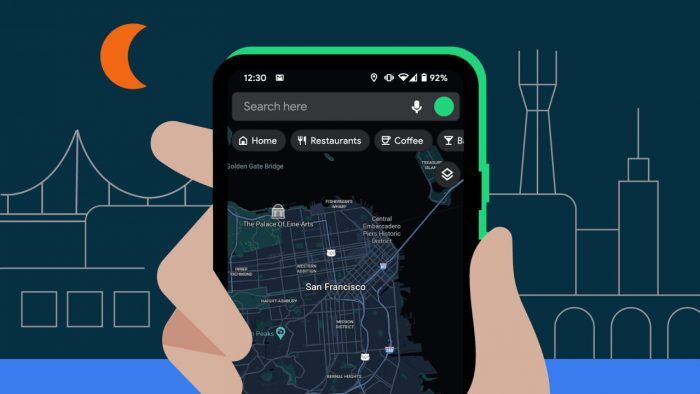
Para que nuestro teléfono móvil cambie de forma automática al modo oscuro tendremos que establecer una hora específica (cuando la noche empieza a caer sería lo ideal). Entonces, Google Maps podrá habilitar por sí solo el modo oscuro. En otras palabras, la aplicación de navegación usa el modo estándar de luz durante el día (el claro), pero habilita el estilo visual oscuro durante la noche, todo sin que tengas que tocar absolutamente nada en la pantalla.
Ahora bien, ¿cómo se habilita el modo oscuro en Google Maps? Para empezar, es imperante tener la última actualización del servicio cartográfico instalada en tu teléfono. Si ya la tienes, inicia la aplicación y busca en la esquina superior derecha tu foto de perfil. Pincha sobre ella y se desplegará un menú donde aparecerán otras cuentas de Google asociadas (si las tienes) y múltiples opciones. Desliza la pantalla hacia abajo (casi al final) y toca sobre “Ajustes”.
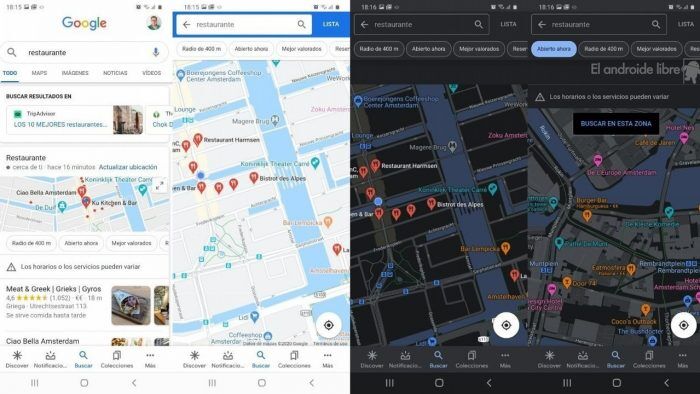
Desplázate hacia la parte inferior de la pantalla. Ahora deberías ver una nueva sección que pone “Tema” en dispositivos Android. Bien, en terminales con sistema operativo iOS cambia un poco. En el submenú de “Ajustes” se despliega un nuevo abanico de opciones. Pulsa en la primera, donde pone “Navegación” y desliza hasta encontrar “Visualización de mapa”. Ahí encontramos las misas tres opciones de color mencionadas un par de párrafos más arriba.
Seleccionar la opción “Siempre oscuro” (Andoird) o “Noche” (iOS) en Google Maps derivará en que la interfaz de la aplicación se pondrá oscura. Por supuesto, volver al tema “Siempre claro” o “Día” es repetir los mismos pasos recién descritos. El modo oscuro en sí está bien ejecutado y hace que sea fácil distinguir calles y casas, perdiendo poca o ninguna claridad en comparación con el tema claro. Todos los demás elementos de la interfaz se mantienen en un tono gris, y casi todos los colores brillantes se han cambiado por pasteles más apagados.
Fuente: Google
Noticias relacionadas

¿Será el EyeDAR el siguiente paso para avanzar en materia de coches autónomos?
Las novedades que están por llegar a Google Maps gracias a la IA

¿Pueden los sensores de los neumáticos suponer una brecha para la privacidad?

La reproducción de vídeo podría llegar a los coches a través de Apple CarPlay
¿Te ha gustado esta prueba?
Subscríbete y no te pierdas las últimas novedades cada semana